| 일 | 월 | 화 | 수 | 목 | 금 | 토 |
|---|---|---|---|---|---|---|
| 1 | 2 | 3 | 4 | 5 | 6 | |
| 7 | 8 | 9 | 10 | 11 | 12 | 13 |
| 14 | 15 | 16 | 17 | 18 | 19 | 20 |
| 21 | 22 | 23 | 24 | 25 | 26 | 27 |
| 28 | 29 | 30 | 31 |
- c++
- 자료구조
- 언리얼ai
- 게임개발
- c++class
- ipc(inter process communication)
- DX
- 월드아웃라이너
- 자료구조정리
- 프로그래밍
- c++porinter
- 자료형타입
- c언어정리
- 영단어정리
- 언리얼비헤이어비어트리
- 수학용어정리
- 언리얼엔진5
- c++용어정리
- 게임엔진튜토리얼
- directx
- unrealengineai
- 25.06.11dir
- 언리얼엔진공부
- leveleditor
- 언리얼엔진
- bttask
- 각도변환
- livrary
- uaiperception
- 프로그래밍일기
- Today
- Total
루리코딩 세상
Unreal Engin 5 : 장착된 액터 이동시키기 본문
노티파이를 활용해서, [캐릭터 블루프린트 클래스]에 장착되어있는 오브젝트 액터를 이동시켜
자연스럽게 무기를 착용하는 모션을 추가해볼 예정이다. 크게 이번 포스팅에서 정리할 내용은 아래와 같다.
1. 노티파이 아웃라이너에서 확인하고 추가해주는 방법
2. [블루프린트 클래스] - [AnimNotify] 추가하기
2. 노티파이 오버라이드 설정
- [Get Notify Name]
- [Received Notify]
- [Event Reference]
3. 설정된 변수값 노티파이를 이벤트 그래프 노드에서 추가하는 방법
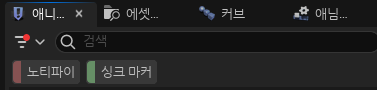
Mannequin_Skeleton에서 아웃라이너에 노티파이가 있어야 설정이 가능하다. 해당 설정이 없는 경우 상단의
[창] - [애니메이션 노티파이] 를 클릭하여 추가해주면 된다.
정상적으로 추가된 이후에 작업을 시작하자.


생성하는 노티파이 클래스는
[콘텐츠 브라우저] - [생성] - [블루프린트 클래스] - [모든클래스] - [AnimNotify] 로 생성한다.
블루프린트에서 상속받은 애니메이션으로 자동으로 생성시키고 내부에 함수를 호출해준다.
본격적으로 [Animnotify]애님 노티파이를 설정해보자
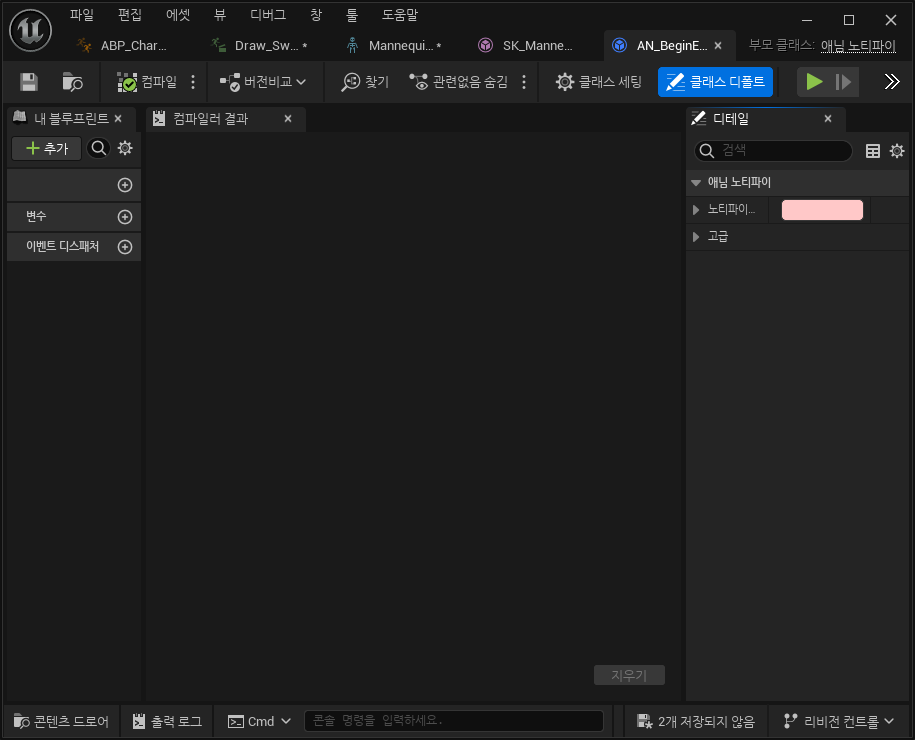
아무런 기능이 없는 노티파이에 재정의할 함수를 불러와주어야한다.
[오버라이드] -> [Get Notify Name]


리턴이 되는 정상적인 함수의 모양 비어있는 칸은 노티파이의 이름을 작성해준다.
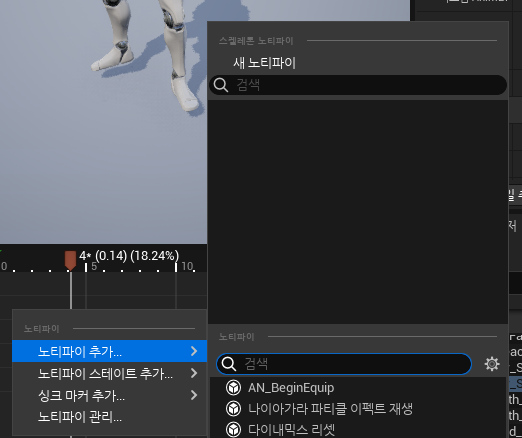
그리고 돌아간 애니메이션의 확인하면
[노티파이 추가] - [AN_BeginEquip] 으로
정상적으로 추가된 것을 볼 수 있다.
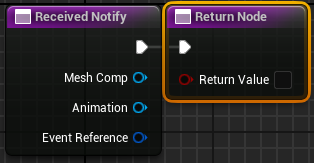
다음은 [Received Notify]를 추가하면 노드에 추가된 Received Notify를 볼 수있다. 각각 기능은 다음과 같다.
| Mesh Comp | 노티파이가 작동하고 있는 스켈레탈 메시 컴포넌트 메시의 위치, 본래의 정보에 접근한다. 메시가 소속된 액터에 접근 가능 |
| Animation | 실행 중인 애니메이션 시퀀스 또는 몽타주 어떤 애니메이션에서 호출되었는지 구분해준다. 특정 애니메이션 이름, 길이 등을 체크 할 수 있다. |
| Event Reference | 참조 구조체로, 노티파이의 메타 정보를 담고 있다. Notify 이름 추적, ID 식별 등의 기능을 한다. |
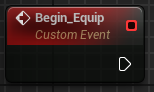
[블루 프린트 클래스/뷰포트]에서 [Custom Event]로 생성한 [AnimNotify]와 동일한 함수명으로
생성 한 뒤 [AnimNotify]-[Received Notify]에서 함수를 호출해 줄 수 있다.
여기에서 Get Owner는 [Mesh Comp] 에서 호출되는 지금 생성 중인 [BP_Character]에 속해있는
[Mannequin_Skeleton]를 의미한다.

여기까지 설정이 완료되었으면 [BP_Character] 설정되어있는 노드에 따라서, Input 액션을 진행하는 무기를 꺼내는 키를
인식하는 것까지 완료했다. 이제 무기를 실제로 꺼내보자
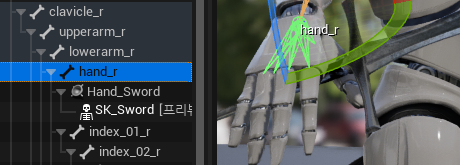
[스켈레탈] 메시에서 해당하는 부위에
[추가] - [소켓 추가] - [위치 조정] - [메시소켓생성] - [메시할당] 으로 정상적으로 칼을 들고 있는 듯한 모습으로 만들어줬다.

[블루프린트 클래스]의 노드로 돌아와서
[Begin_Equip]로 생성한 커스텀 이벤트에서
[Attach Actor To Componet]에
[Target] - [Sword]
[Parent] - [Mesh]
로 진행해주면 정상적으로 무기를 뽑아드는 모션을 추가가
가능하다.
'이론 > Unreal Engine' 카테고리의 다른 글
| Unreal Engine : 콤보 공격 만들기 (6) | 2025.06.05 |
|---|---|
| UnrealEngine : 몽타주 기능 활용하기 (0) | 2025.06.05 |
| Unreal Engine 5 : 무기 장착하자 (블랜디드 스페이스 2D, 애님 그래프, 블루프린트 액터 및 캐릭터 함수 호출하기) (0) | 2025.06.04 |
| 위젯(Wegith) 추가 (0) | 2025.06.04 |
| 애니메이션 블루프린트 동작 구현 오류 때 체크리스트를 만들어보자... (0) | 2025.06.02 |


